


大约五分钟,
装好你的 VuePod。
VuePod 安装在缸体玻璃外侧,通过免费的 TSCloud App 把 2K 实时画面传到你的手机上。通电、连 App、贴上去——就这么简单。
- 2K HD 实时画面
- 双向语音
- 2.4 和 5 GHz Wi-Fi
- microSD 本地录制
- 室内使用 · 玻璃外贴装
- 365 天质保
卡住了?发邮件至 tech@vuepod.net 并附上订单号——我们会在 24 小时内回复。
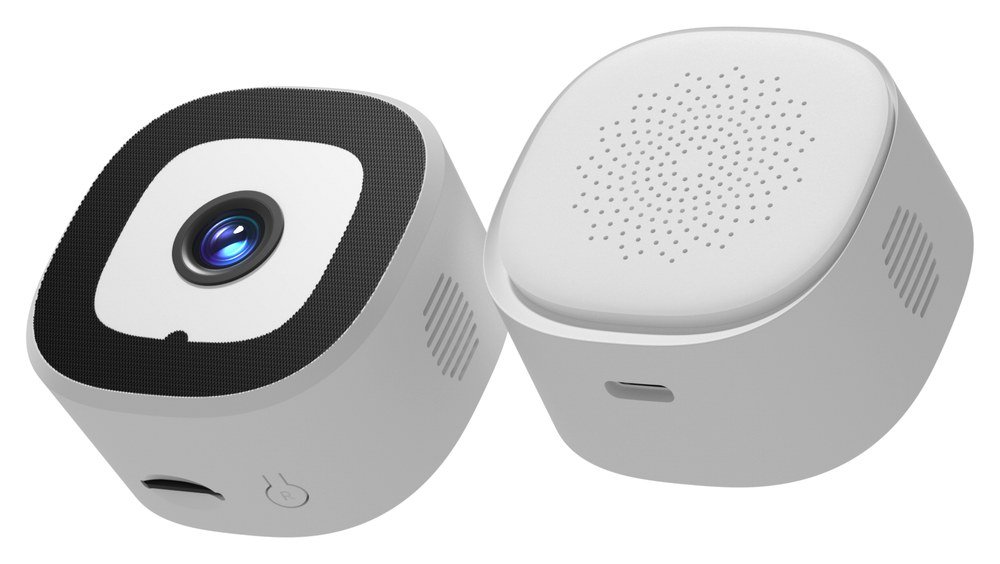
包装清单
打开包装,对照这份清单核对物品是否齐全。
缺件或商品损坏?请发邮件至 tech@vuepod.net 并附上订单号。
五步完成安装
先通电、连上 App、找好最佳位置——然后再清洁玻璃、贴装固定。这样就不用反复撕贴粘贴垫了。
-
1
接通电源
用 USB 线把摄像头接上随附的 DC 5V/1A 适配器。走线时让线缆远离水面,避免滴水或受潮。
-
2
连接 App
安装 TSCloud(iOS 或 Android),注册账号,再通过 Bluetooth 配对并接入你的 2.4 或 5 GHz Wi-Fi。完整步骤见下方。
-
3
找到最佳位置
把摄像头贴在缸壁外、与观赏视线齐平的位置,视角最佳。确认那里 Wi-Fi 信号够强,并避开阳光会照到镜头的地方。
-
4
清洁玻璃
用不掉毛的布把缸外玻璃擦净擦干,清除藻渍和残留——玻璃越干净,粘贴垫贴得越牢。
-
5
安装摄像头
撕掉粘贴垫的离型纸,把摄像头用力按在缸外玻璃上 10–15 秒。
获取 TSCloud App
扫码下载 TSCloud(免费,支持 iOS 和 Android),然后按下面的步骤连接你的 VuePod。

用 App 连接
TSCloud App 真实界面,一步一步带你走——从登录到看见缸里的直播画面。
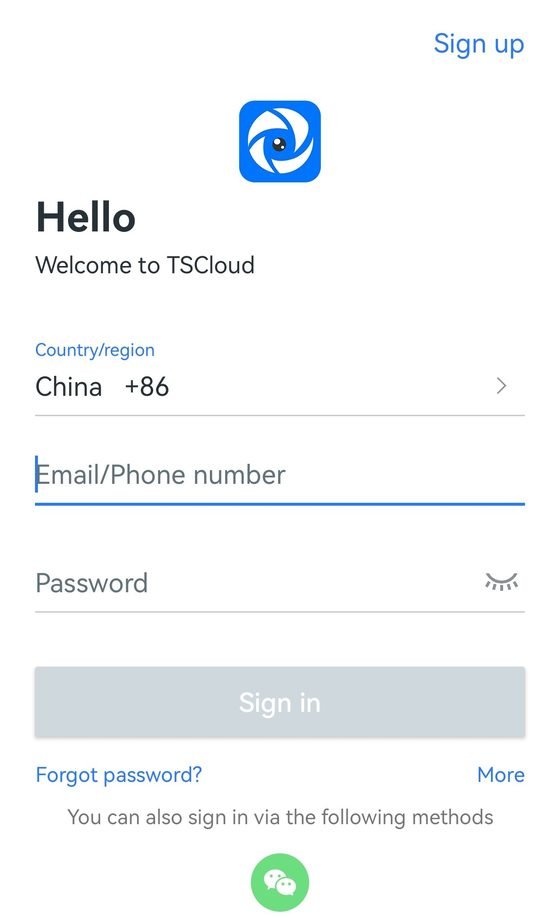
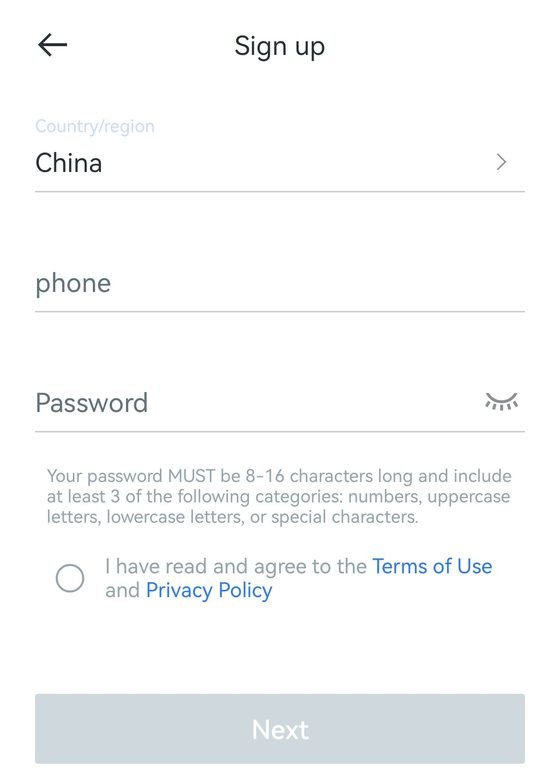
下载并登录
在 App Store 或 Google Play 搜索 TSCloud 并安装。打开 App,点击注册,选择国家/地区,用邮箱或手机号注册,设置密码(8–16 位),同意条款后继续。
通过 Bluetooth 添加摄像头
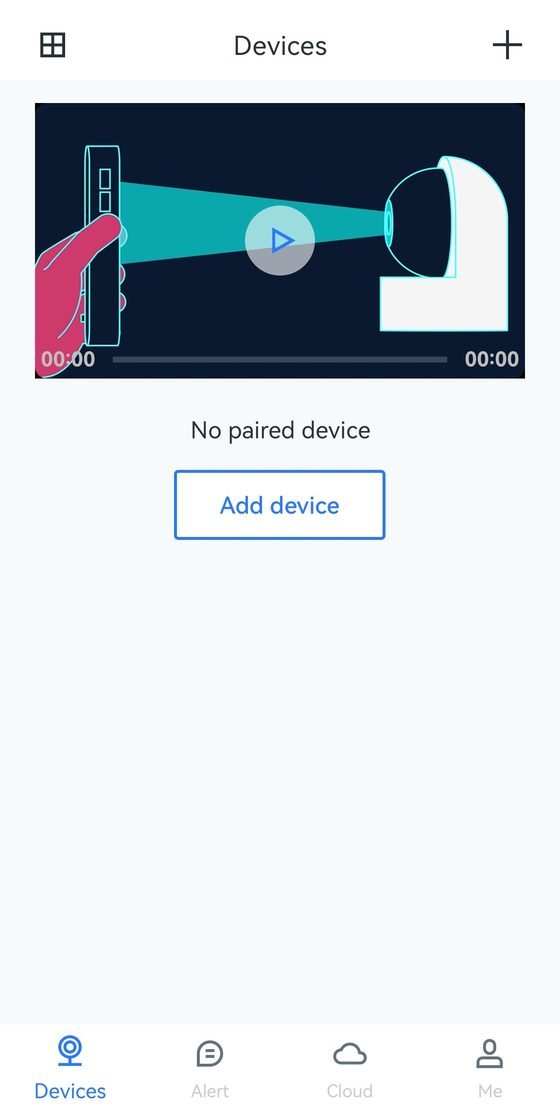
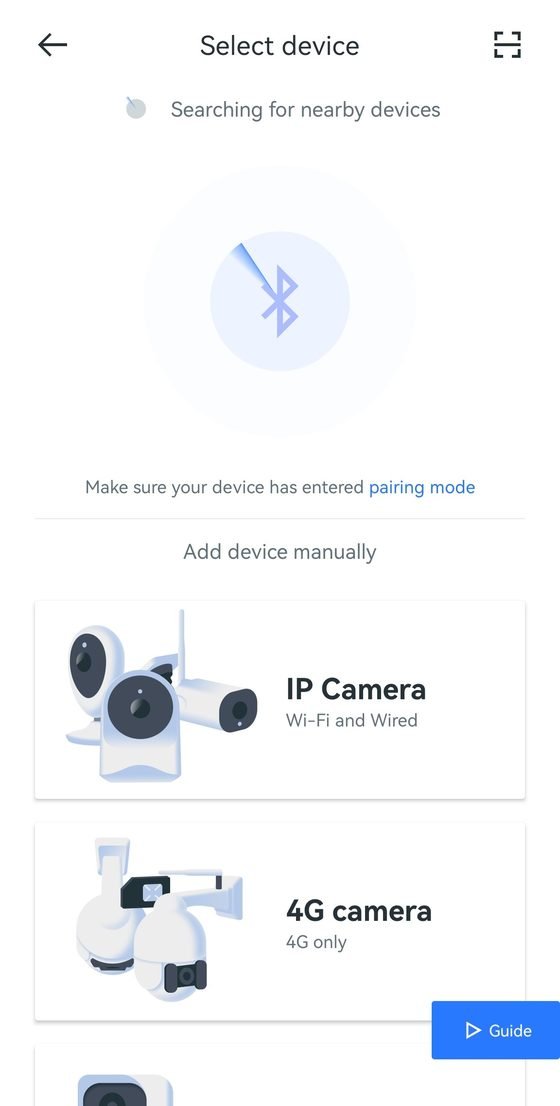
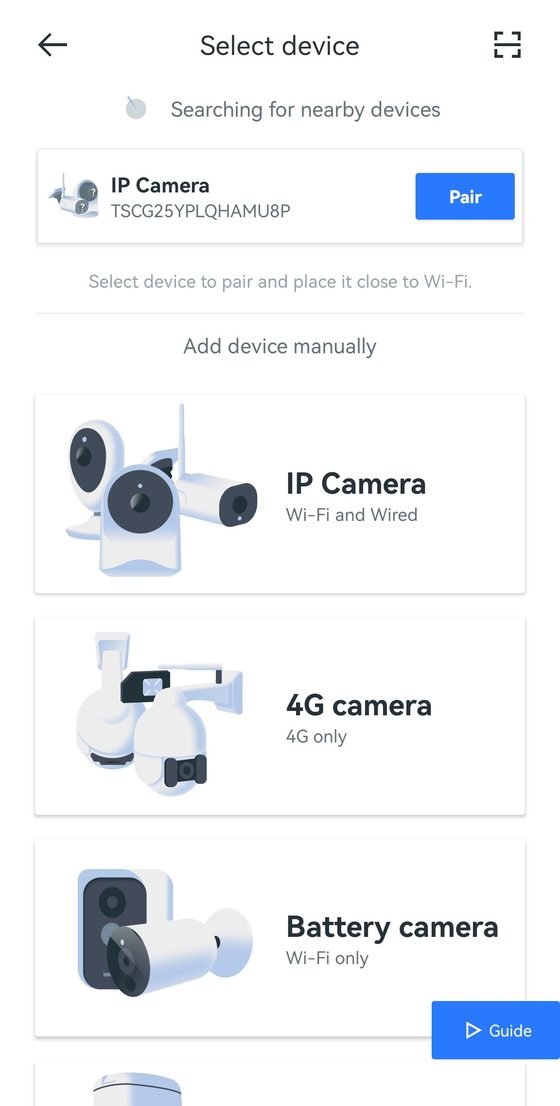
打开 Bluetooth 和定位,并让手机保持连接家中 Wi-Fi。长按摄像头底部的 Reset 键 3–5 秒,直到蓝灯开始闪烁。在 TSCloud 中进入设备 → + → IP Camera (Wi-Fi and Wired),然后点击配对。
选择 Wi-Fi 并连接
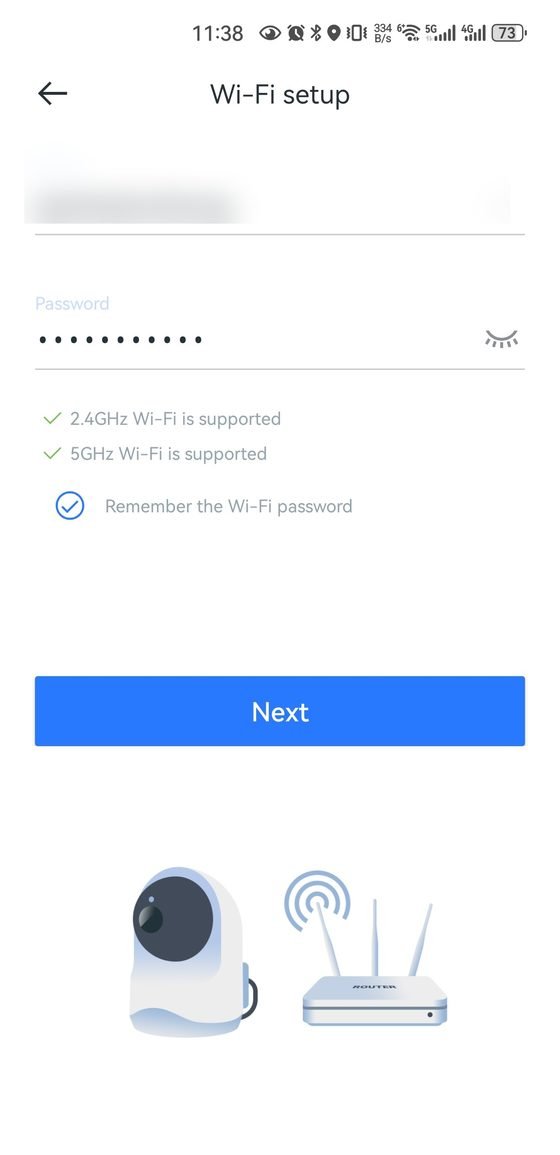
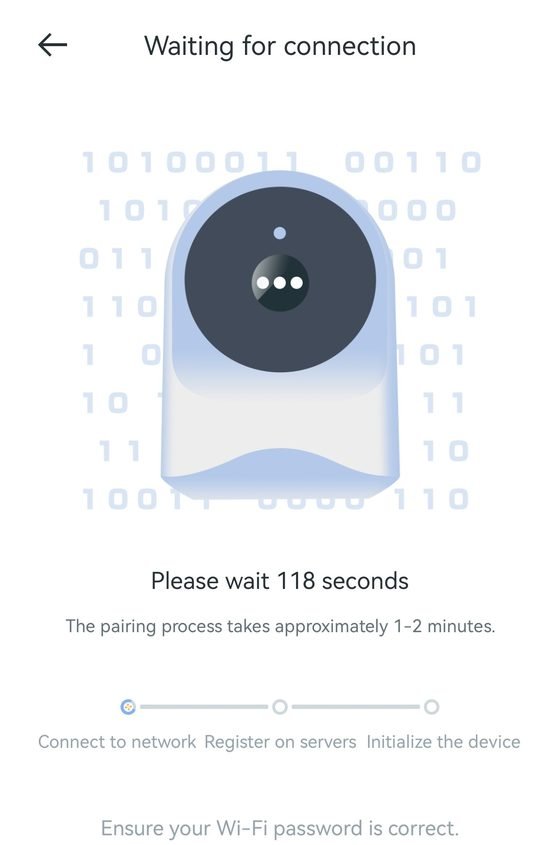
选择你的 Wi-Fi 网络——2.4 GHz 和 5 GHz 都支持——输入密码后点击下一步。App 会在约 1–2 分钟内完成连接、注册和摄像头初始化。期间让手机保持在路由器附近。
命名并检测信号
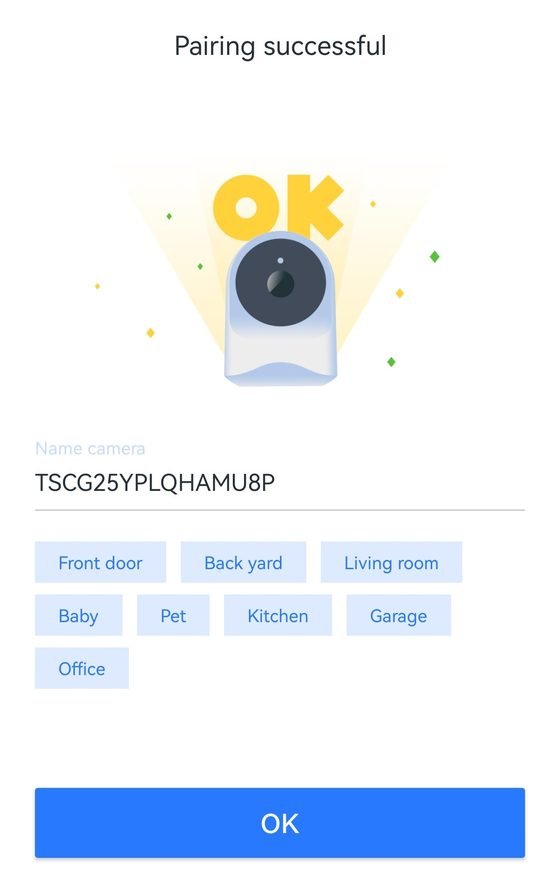
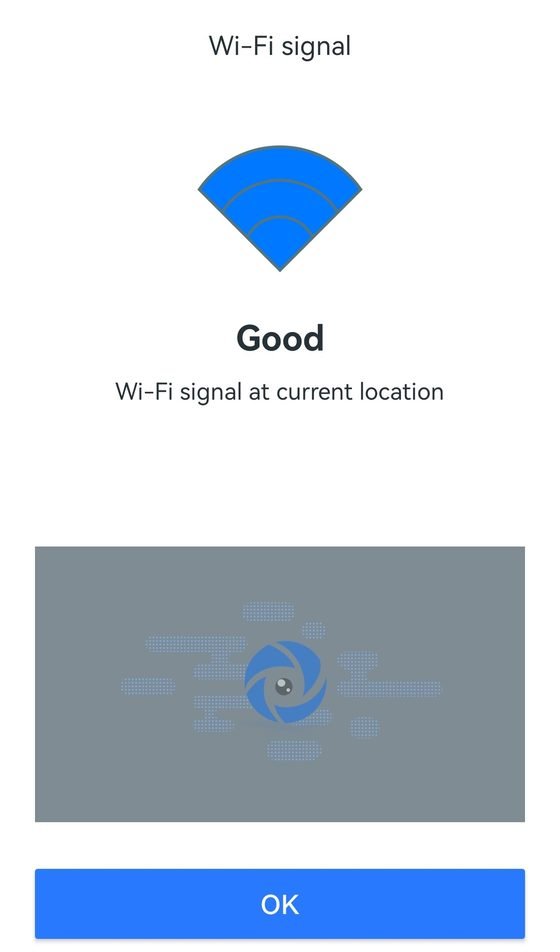
看到配对成功后,给摄像头起个名字(比如“我的鱼缸”)。App 会检测你的 Wi-Fi 信号——显示良好时,点击确定。
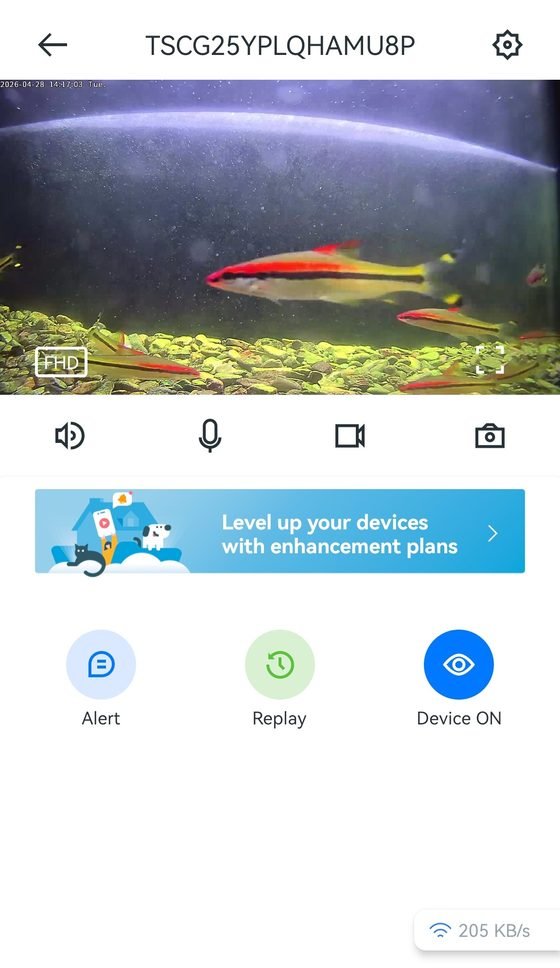
你的缸,2K 直播中。
在设备页点击你的摄像头即可打开实时画面——清晰的 2K 视频,画面带时间戳,还能一键抓拍和录像。
把画面调到最清楚
贴平贴实
把摄像头平整地按在玻璃上,确保背面没有气泡。
搞定反光
别让缸内灯光直射镜头或玻璃。
避开阳光直射
别让阳光直射镜头——画面会被照得发白。
保持干燥阴凉
走线时避开加热棒、过滤出水口和容易溅水的地方,绝不要让线垂入水中。
你能在 App 里做什么
VuePod 装好之后,这些就是你每天能在 TSCloud App 里做的事。
2K HD 实时视频
清晰锐利的实时缸景,画面上还带时间戳。
双向语音
听听缸里的动静,或通过内置扬声器回应两句。
广角视野
一个画面装下更多缸景,边到边一览无余。
抓拍与录像
抓拍一张照片或一段短片,留住值得分享的瞬间。
本地与云端存储
7×24 全天候录制到 microSD 卡(最大 128 GB,Class 10/U1),无需订阅。想要的话,也有可选的云存储。
分享与提醒
把摄像头分享给家人;想要提醒的话,再打开移动侦测。
鱼缸小贴士:缸里的画面一直在动,移动侦测可能会频繁推送提醒。建议关闭移动侦测,或只设置一小块侦测区域,让通知只由这一处触发。
问题与解决方法
摄像头连不上 Wi-Fi。
确认摄像头已通电并处于配对模式(蓝灯闪烁);Bluetooth 和定位已开启;Wi-Fi 密码输入正确;并且你在路由器约 1.5 m 范围内。
提醒通知太多了。
缸里画面时刻在动,会不断触发移动侦测。可以关闭移动侦测,或设置侦测区域,只让该区域内的鱼或宠物触发提醒。
如何重置摄像头?
长按底部的 Reset 键约 5 秒,直到状态灯变化。摄像头会恢复出厂设置,之后需要重新配置 Wi-Fi。
可以用多大容量的 microSD 卡?
最大支持 128 GB。建议使用 Class 10 / U1(或更快)的卡,录制更流畅。
如何与家人共享摄像头?
在 TSCloud 的摄像头设置里,使用分享功能,输入家人已注册的 TSCloud 账号即可。
画面里有反光。
确保摄像头与玻璃完全贴合、没有气泡,并避免缸内灯光直射镜头或玻璃。
摄像头掉线或连接不稳定。
检查路由器附近是否有干扰,在 App 里查看信号强度,试着在 2.4 GHz 和 5 GHz 之间切换,并确认固件已更新到最新版本。