


Richte deine VuePod
in etwa fünf Minuten ein.
Deine VuePod wird außen am Beckenglas angebracht und streamt ein 2K-Livebild über die kostenlose TSCloud-App auf dein Handy. Einschalten, App verbinden, ankleben – das war’s.
- Livebild in 2K HD
- Zwei-Wege-Audio
- 2.4 & 5 GHz Wi-Fi
- microSD-Aufnahme
- Für innen · Montage am Glas
- 365-Tage-Garantie
Kommst du nicht weiter? Schreib mit deiner Bestellnummer an tech@vuepod.net – wir antworten innerhalb von 24 Stunden.
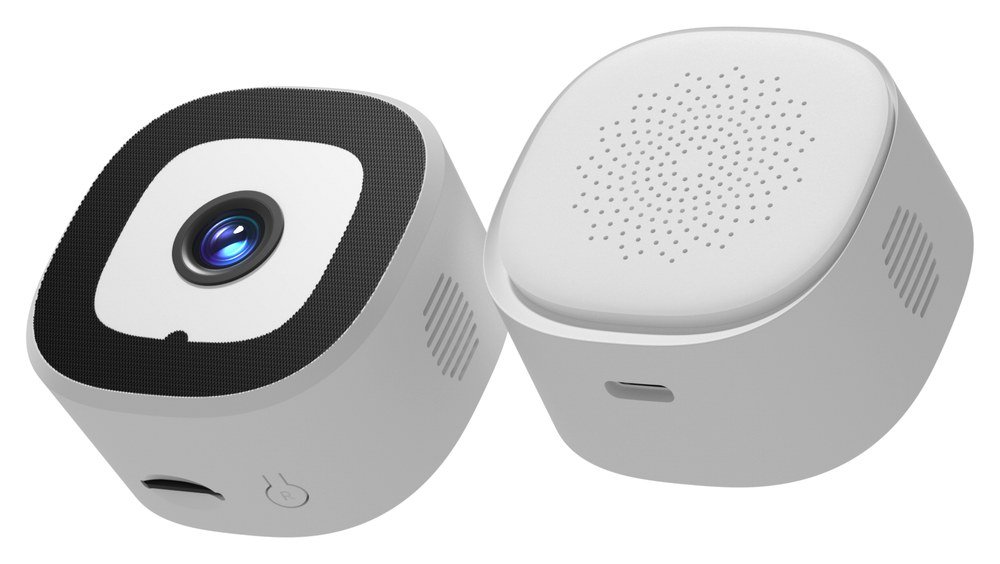
Lieferumfang
Öffne das Paket und vergleiche den Inhalt mit dieser Liste.
Fehlt etwas oder ist beschädigt? Schreib mit deiner Bestellnummer an tech@vuepod.net.
Installation in fünf Schritten
Schalte ein, verbinde die App und such dir zuerst die beste Stelle – dann erst Glas reinigen und ankleben. So musst du das Pad nicht wieder abziehen und neu aufkleben.
-
1
Strom anschließen
Schließe die Kamera mit dem USB-Kabel an das mitgelieferte DC 5V/1A-Netzteil an. Verlege das Kabel vom Wasser weg, damit nichts daran herablaufen kann und es nicht in Feuchtigkeit liegt.
-
2
App verbinden
Installiere TSCloud (iOS oder Android), erstelle ein Konto, kopple dann per Bluetooth und verbinde die Kamera mit deinem Wi-Fi (2.4 oder 5 GHz). Die komplette Anleitung findest du unten.
-
3
Die beste Stelle finden
Halte die Kamera auf Augenhöhe an die Beckenscheibe, um den besten Blickwinkel zu finden. Achte darauf, dass das Wi-Fi dort stark genug ist, und meide Stellen, an denen Sonnenlicht auf die Linse fällt.
-
4
Glas reinigen
Wische die Außenscheibe mit einem fusselfreien Tuch sauber und trocken und entferne Algen und Rückstände – das Klebepad haftet am besten auf sauberem Glas.
-
5
Kamera anbringen
Zieh die Schutzfolie vom Pad ab und drücke die Kamera 10–15 Sekunden fest an die Außenseite des Glases.
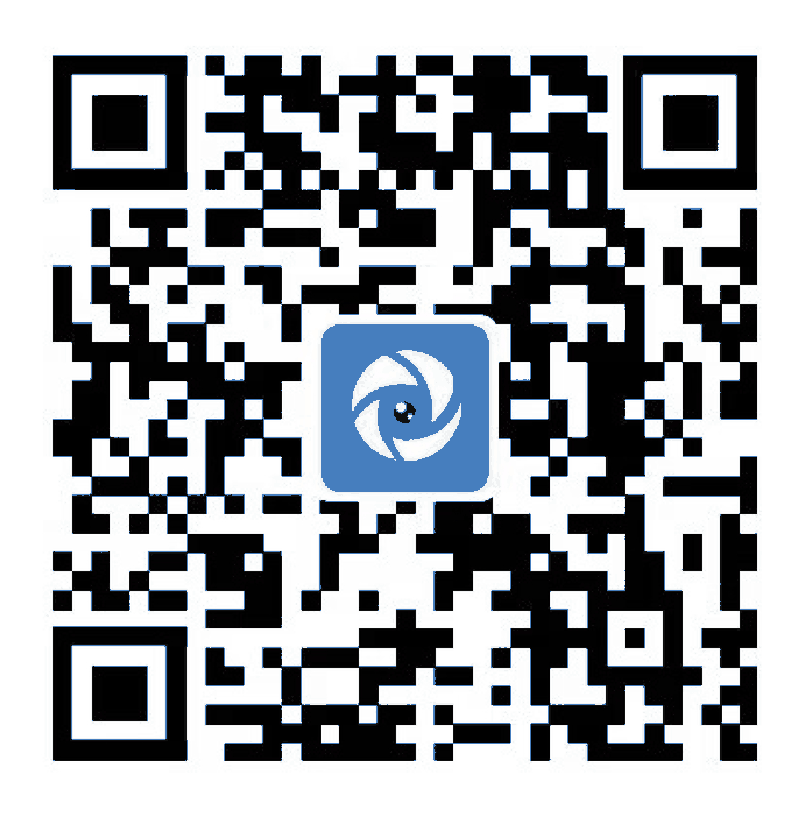
Hol dir die TSCloud-App
Scanne den Code, um TSCloud herunterzuladen (kostenlos, iOS & Android), und folge dann den Schritten unten, um deine VuePod zu verbinden.
Mit der App verbinden
Echte Screens aus der TSCloud-App, Schritt für Schritt – vom Login bis zum Livebild deines Beckens.
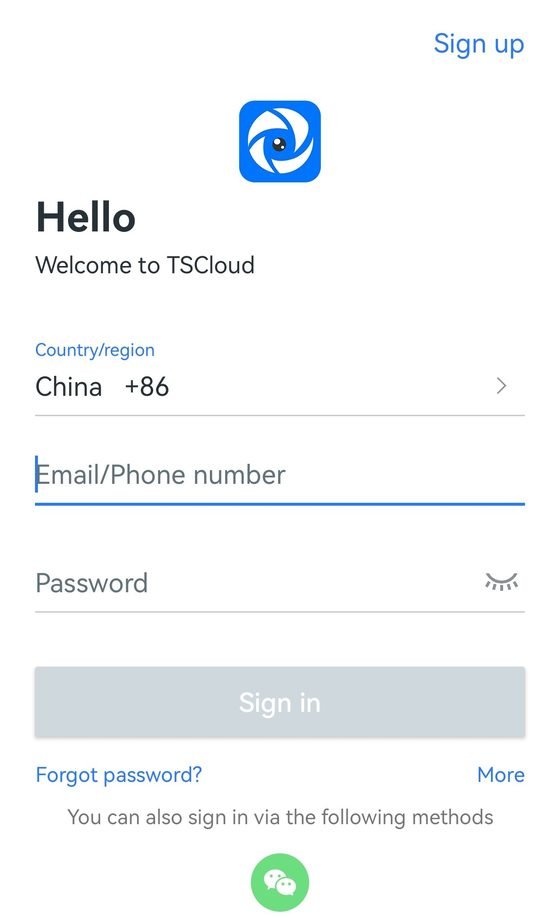
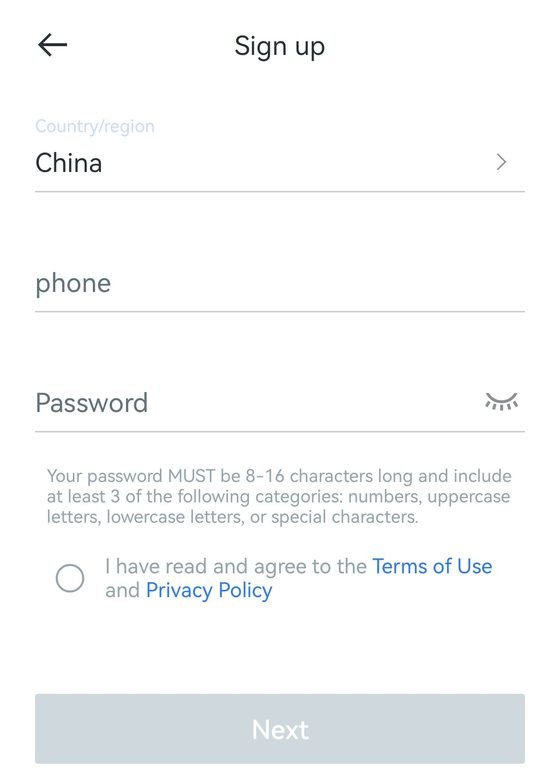
App laden & anmelden
Suche TSCloud im App Store oder bei Google Play und installiere die App. Öffne sie, tippe auf Registrieren, wähle dein Land/deine Region, registriere dich mit E-Mail oder Telefonnummer, lege ein Passwort fest (8–16 Zeichen), akzeptiere die Bedingungen und fahre fort.
Kamera per Bluetooth hinzufügen
Aktiviere Bluetooth und Standort und bleib mit deinem Handy in deinem Heim-Wi-Fi. Halte die Reset-Taste der Kamera (an der Unterseite) 3–5 Sekunden gedrückt, bis das blaue Licht blinkt. Öffne in TSCloud Geräte → + → IP Camera (Wi-Fi and Wired) und tippe dann auf Koppeln.
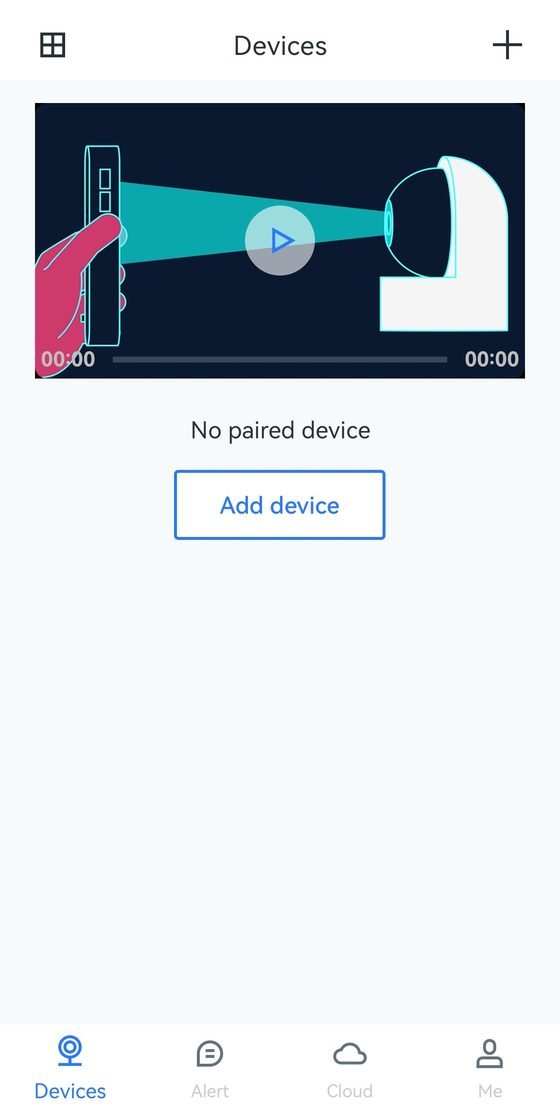
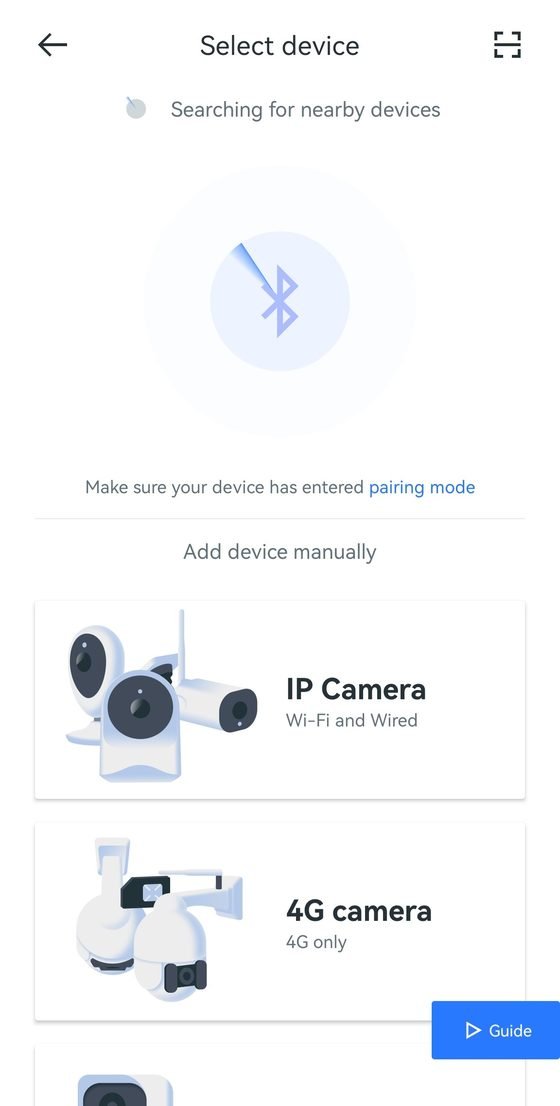
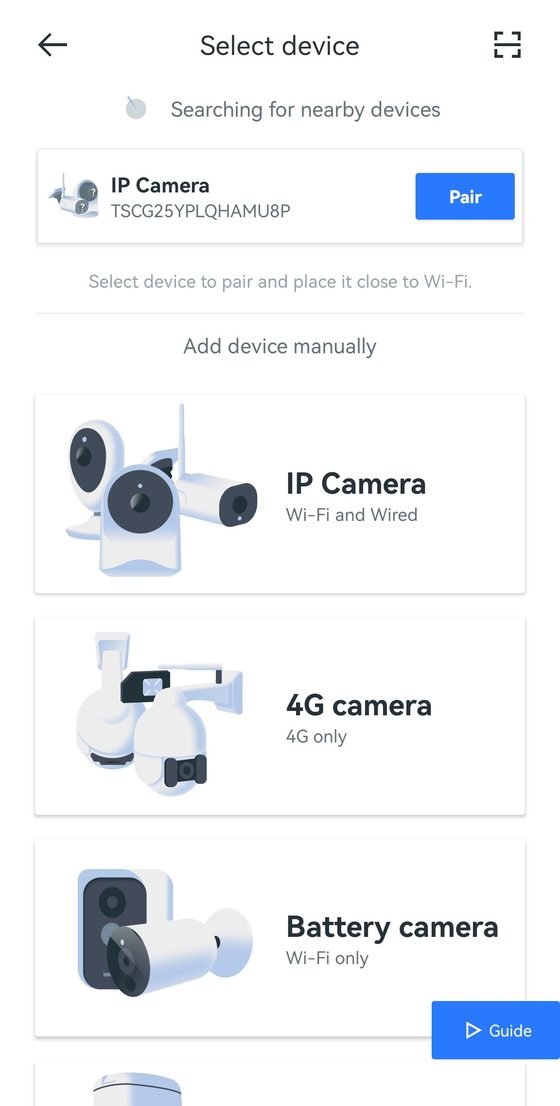
Wi-Fi wählen & verbinden
Wähle dein Wi-Fi-Netzwerk – 2.4 GHz und 5 GHz werden beide unterstützt –, gib das Passwort ein und tippe auf Weiter. Die App verbindet, registriert und initialisiert die Kamera in etwa 1–2 Minuten. Bleib mit deinem Handy in der Nähe des Routers.
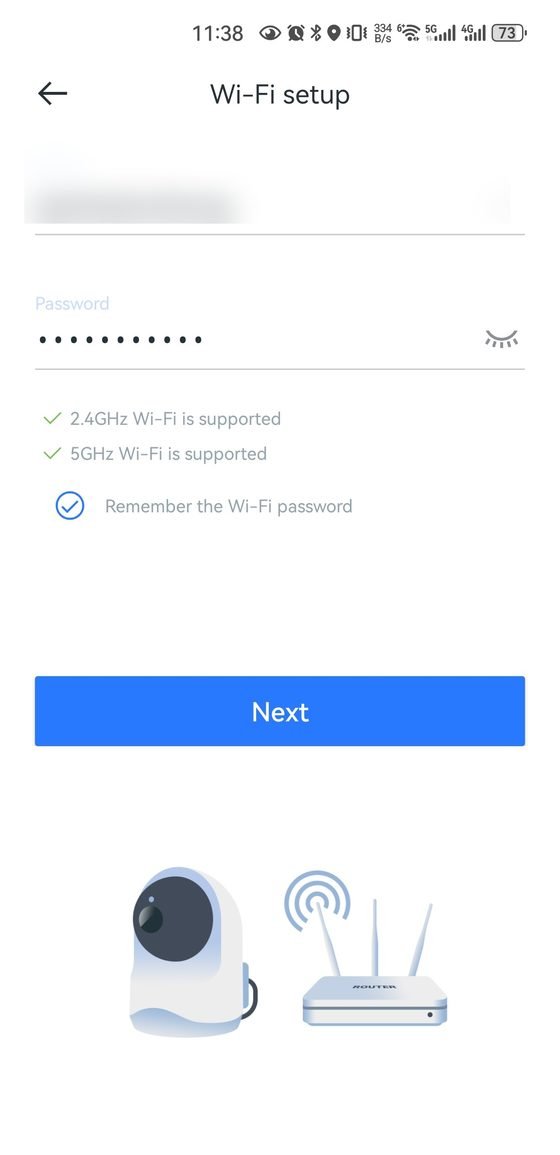
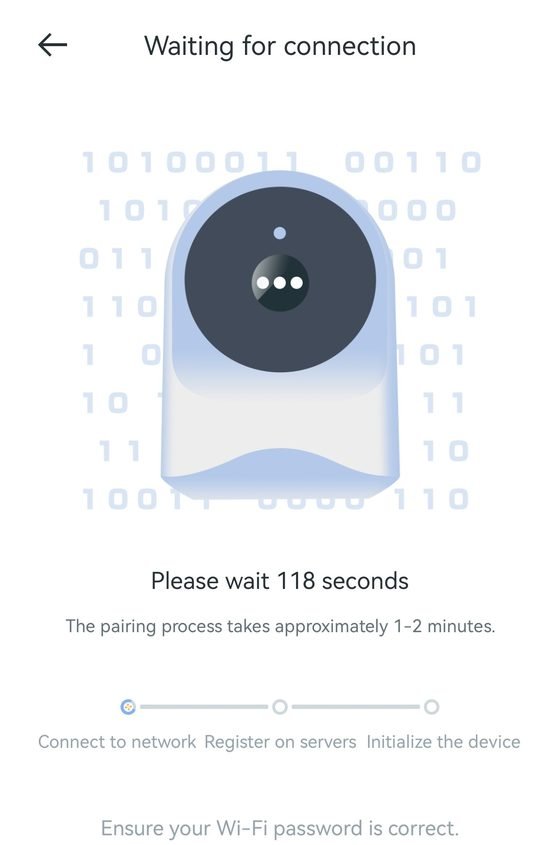
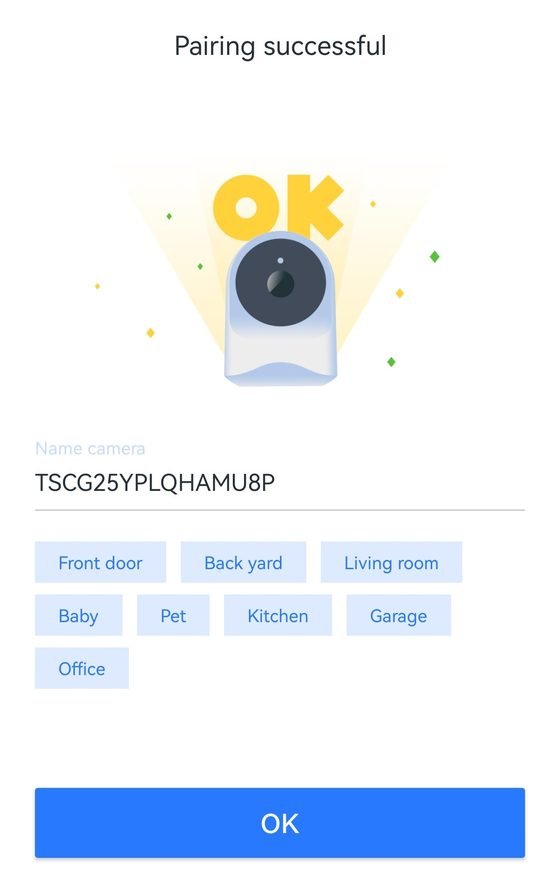
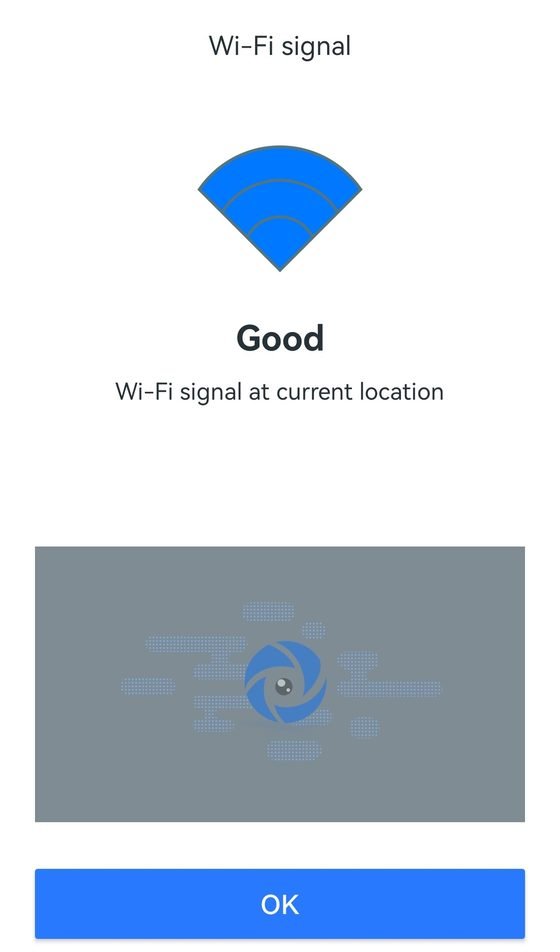
Benennen & Signal prüfen
Sobald Kopplung erfolgreich angezeigt wird, gib der Kamera einen Namen (z. B. „Mein Aquarium“). Die App prüft dein Wi-Fi-Signal – wenn dort Gut steht, tippe auf OK.
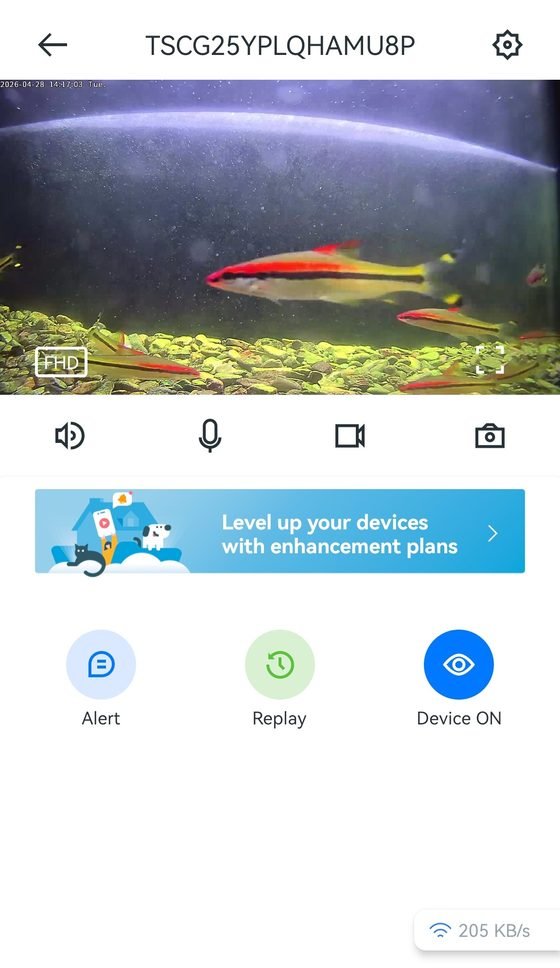
Dein Becken, live in 2K.
Tippe auf der Geräteseite auf deine Kamera, um das Livebild zu öffnen – gestochen scharfes 2K-Video mit Zeitstempel im Bild sowie Schnappschuss & Aufnahme mit einem Fingertipp.
Hol dir das schärfste Bild
Bündig anbringen
Drücke die Kamera flach ans Glas, ohne Luftblasen dahinter.
Spiegelungen zähmen
Achte darauf, dass die Beckenbeleuchtung nicht direkt auf Linse oder Glas strahlt.
Direkte Sonne vermeiden
Lass kein Sonnenlicht auf die Linse fallen – sonst wirkt das Bild ausgewaschen.
Trocken & kühl halten
Verlege das Kabel fern von Heizern, Filterausläufen und Spritzwasser. Lass es niemals ins Wasser hängen.
Was du in der App machen kannst
Sobald deine VuePod eingerichtet ist, kannst du Tag für Tag all das hier in der TSCloud-App machen.
Livevideo in 2K HD
Ein gestochen scharfer Echtzeitblick auf dein Becken, mit Zeitstempel direkt im Bild.
Zwei-Wege-Audio
Hör in dein Becken rein oder antworte über den eingebauten Lautsprecher.
Weitwinkel-Ansicht
Sieh mehr von deinem Becken in einem einzigen Bild, von Rand zu Rand.
Schnappschuss & Aufnahme
Schnapp dir ein Foto oder einen Clip von einem Moment, der geteilt werden will.
Lokaler & Cloud-Speicher
Nimm rund um die Uhr auf eine microSD-Karte auf (bis zu 128 GB, Class 10/U1), ganz ohne Abo. Optionaler Cloud-Speicher ist da, wenn du ihn willst.
Teilen & Benachrichtigungen
Teile die Kamera mit deiner Familie und aktiviere die Bewegungserkennung, wenn du Benachrichtigungen möchtest.
Aquarium-Tipp: In einem Becken bewegt sich immer etwas, deshalb kann die Bewegungserkennung sehr viele Benachrichtigungen auslösen. Schalte die Bewegungserkennung aus oder lege einen kleinen Erkennungsbereich fest, damit nur ein Bereich Benachrichtigungen auslöst.
Fragen & Lösungen
Die Kamera verbindet sich nicht mit dem Wi-Fi.
Prüfe, ob die Kamera eingeschaltet ist und sich im Kopplungsmodus befindet (blaues Licht blinkt), ob Bluetooth und Standort aktiviert sind, ob das Wi-Fi-Passwort stimmt und ob du höchstens etwa 1.5 m vom Router entfernt bist.
Ich bekomme zu viele Benachrichtigungen.
In einem Becken ist ständig Bewegung, die die Bewegungserkennung auslöst. Schalte die Bewegungserkennung aus oder lege einen Erkennungsbereich fest, damit nur Fische oder Tiere in diesem Bereich Benachrichtigungen auslösen.
Wie setze ich die Kamera zurück?
Halte die Reset-Taste (an der Unterseite) etwa 5 Sekunden gedrückt, bis sich die Statusleuchte ändert. Die Kamera kehrt zu den Werkseinstellungen zurück, und du richtest das Wi-Fi neu ein.
Welche microSD-Kartengröße kann ich verwenden?
Bis zu 128 GB. Für flüssige Aufnahmen empfehlen wir eine Karte mit Class 10 / U1 (oder schneller).
Wie teile ich die Kamera mit meiner Familie?
Nutze in den Kameraeinstellungen in TSCloud die Funktion Teilen und gib das registrierte TSCloud-Konto deines Familienmitglieds ein.
Im Bild sind Spiegelungen.
Achte darauf, dass die Kamera ohne Luftblasen plan am Glas anliegt, und dass die Aquarienbeleuchtung nicht direkt auf Linse oder Glas strahlt.
Die Kamera geht offline oder läuft instabil.
Prüfe, ob es Störquellen in der Nähe deines Routers gibt, schau dir die Signalstärke in der App an, probiere den Wechsel zwischen 2.4 GHz und 5 GHz und stelle sicher, dass die Firmware aktuell ist.
Brauchst du Hilfe?
Schreib mit deiner Bestellnummer und einer kurzen Beschreibung an tech@vuepod.net – wir antworten in der Regel innerhalb von 24 Stunden. Für deine VuePod gilt eine eingeschränkte 365-Tage-Garantie.