


Installez votre VuePod
en cinq minutes environ.
Votre VuePod se fixe à l’extérieur de la vitre du bac et diffuse une vue 2K en direct sur votre téléphone via l’app gratuite TSCloud. Allumez, connectez l’app, puis collez-la — c’est tout.
- Vue en direct 2K HD
- Audio bidirectionnel
- Wi-Fi 2.4 & 5 GHz
- Enregistrement microSD
- Intérieur · se fixe sur la vitre
- Garantie 365 jours
Un souci ? Écrivez à tech@vuepod.net avec votre numéro de commande — nous répondons sous 24 heures.
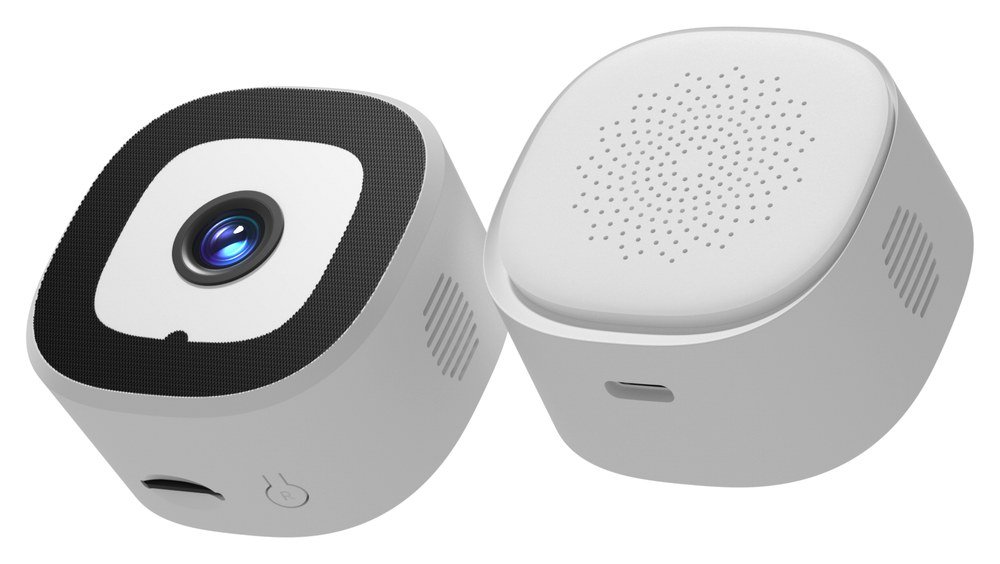
Contenu de la boîte
Ouvrez le carton et vérifiez le contenu avec cette liste.
Article manquant ou endommagé ? Écrivez à tech@vuepod.net avec votre numéro de commande.
Installation en cinq étapes
Allumez, connectez l’app et trouvez le meilleur emplacement d’abord — nettoyez ensuite la vitre et fixez la caméra. Vous n’aurez ainsi pas à décoller puis recoller le pad.
-
1
Branchez l’alimentation
Branchez la caméra sur l’adaptateur DC 5V/1A fourni avec le câble USB. Faites passer le câble loin de l’eau pour qu’il ne goutte pas et ne repose jamais dans l’humidité.
-
2
Connectez l’app
Installez TSCloud (iOS ou Android), créez un compte, puis associez la caméra via Bluetooth et connectez-la à votre Wi-Fi 2.4 ou 5 GHz. Guide complet ci-dessous.
-
3
Trouvez le meilleur emplacement
Tenez la caméra contre la paroi du bac, à hauteur des yeux, pour la meilleure vue. Vérifiez que le signal Wi-Fi y est bon et évitez les endroits où le soleil frappe l’objectif.
-
4
Nettoyez la vitre
Essuyez la vitre extérieure avec un chiffon non pelucheux pour qu’elle soit propre et sèche, et retirez algues et résidus — le pad adhésif adhère mieux sur une vitre propre.
-
5
Fixez la caméra
Retirez le film protecteur du pad et pressez fermement la caméra contre la vitre extérieure pendant 10–15 secondes.
Téléchargez l’app TSCloud
Scannez pour télécharger TSCloud (gratuit, iOS et Android), puis suivez les étapes ci-dessous pour connecter votre VuePod.

Connectez la caméra à l’app
Les vrais écrans de l’app TSCloud, étape par étape — de la connexion à la vue en direct de votre bac.
Téléchargez et connectez-vous
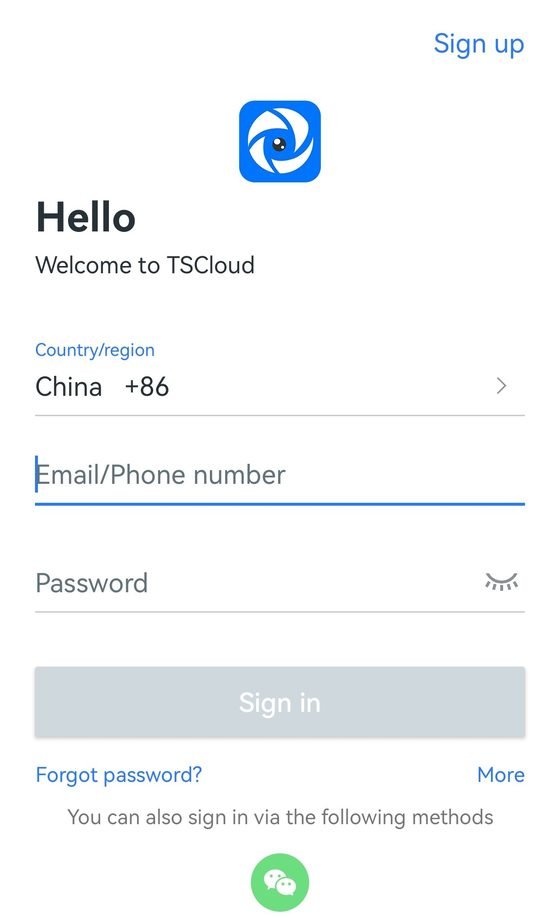
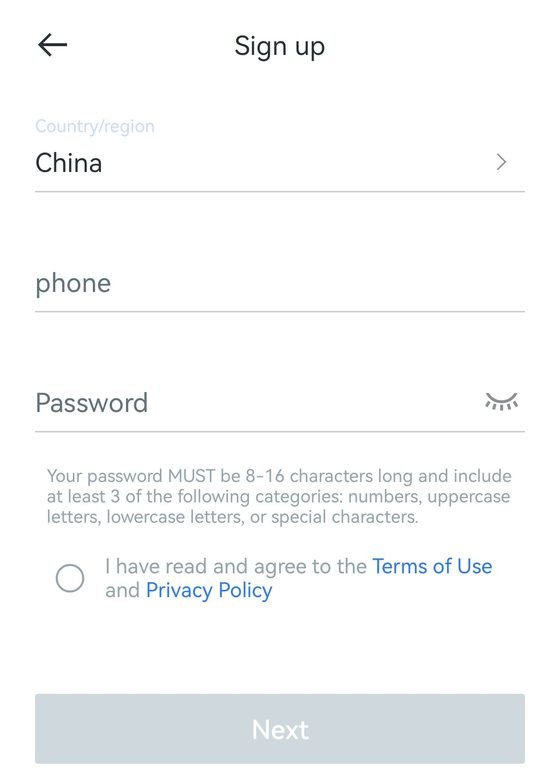
Cherchez TSCloud sur l’App Store ou Google Play et installez l’app. Ouvrez-la, touchez S’inscrire, choisissez votre pays/région, inscrivez-vous avec un e-mail ou un numéro de téléphone, définissez un mot de passe (8–16 caractères), acceptez les conditions et continuez.
Ajoutez votre caméra via Bluetooth
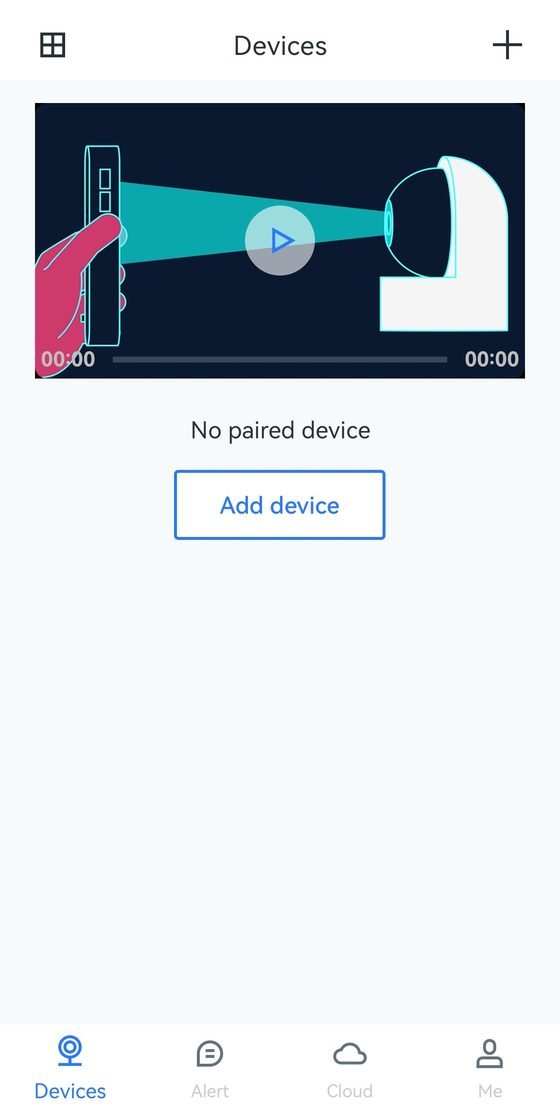
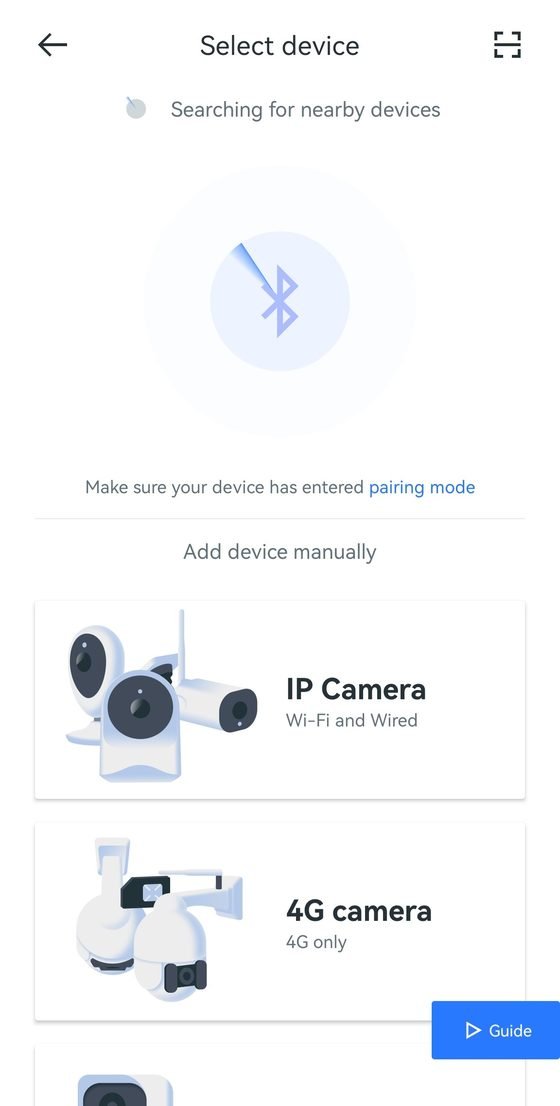
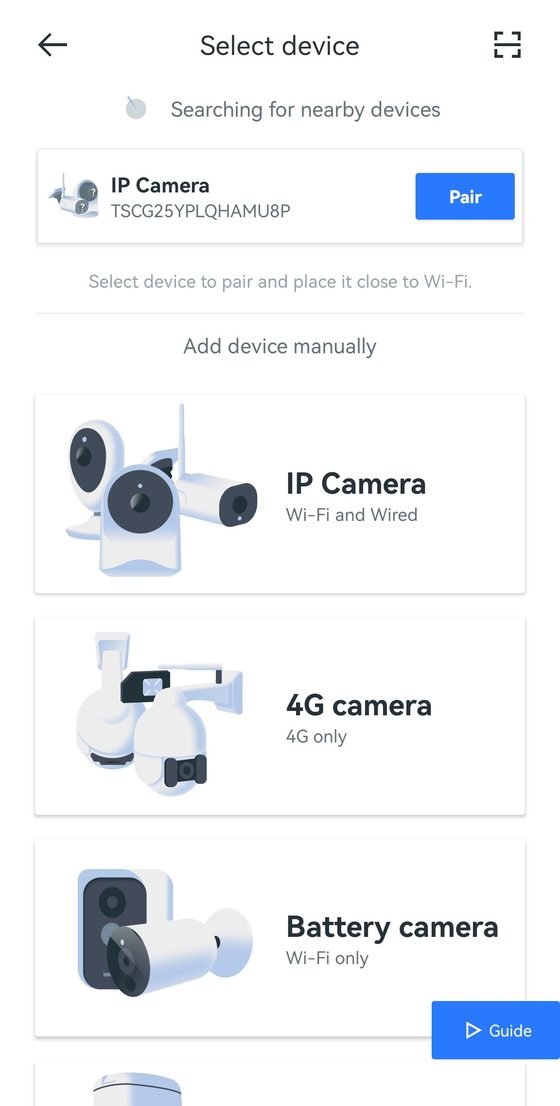
Activez le Bluetooth et la localisation, et restez sur le Wi-Fi de votre domicile. Maintenez le bouton Reset de la caméra (en dessous) pendant 3–5 secondes jusqu’à ce que le voyant bleu clignote. Dans TSCloud, ouvrez Appareils → + → IP Camera (Wi-Fi and Wired), puis touchez Associer.
Choisissez le Wi-Fi et connectez-vous
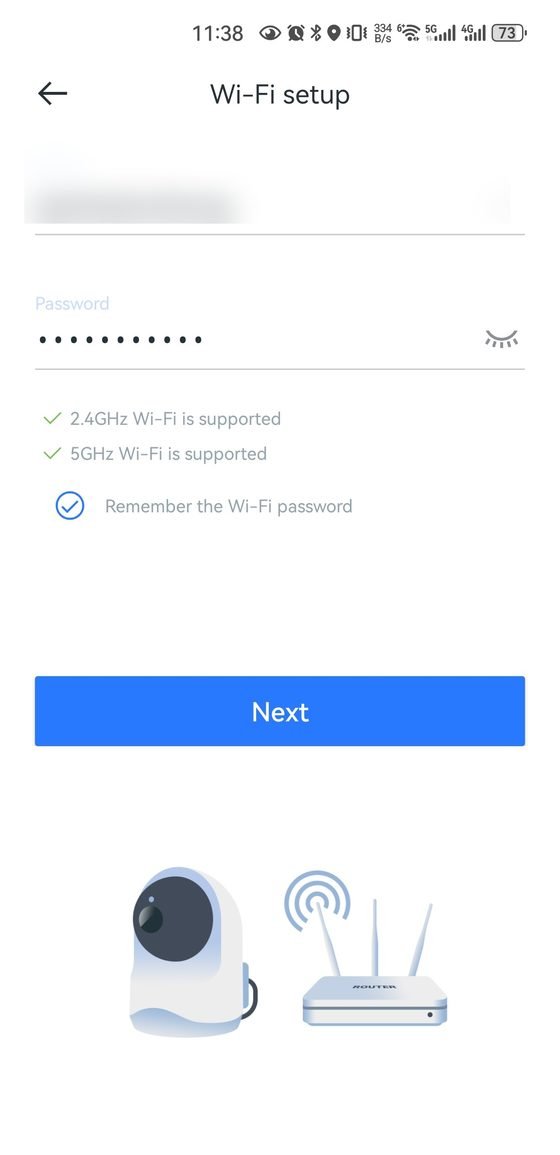
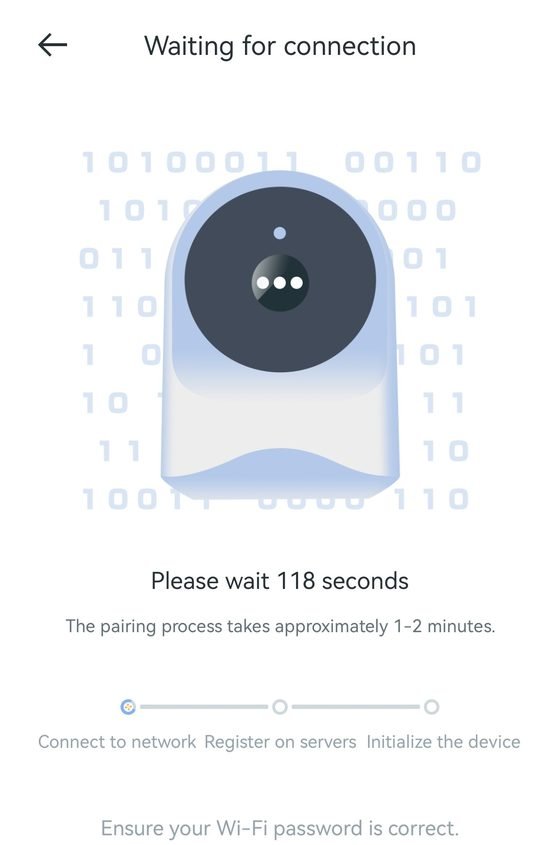
Sélectionnez votre réseau Wi-Fi — les bandes 2.4 GHz et 5 GHz sont toutes deux prises en charge — saisissez le mot de passe et touchez Suivant. L’app connecte, enregistre et initialise la caméra en 1–2 minutes environ. Gardez votre téléphone près du routeur.
Nommez-la et vérifiez le signal
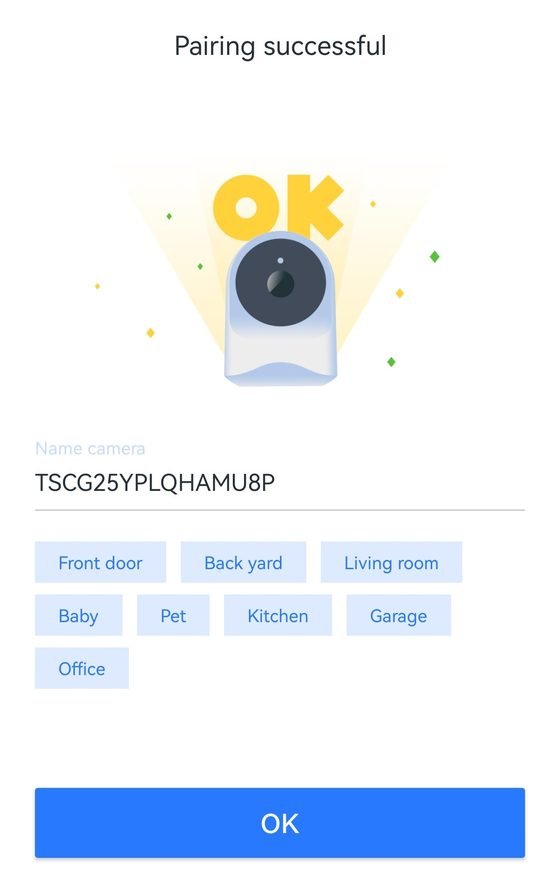
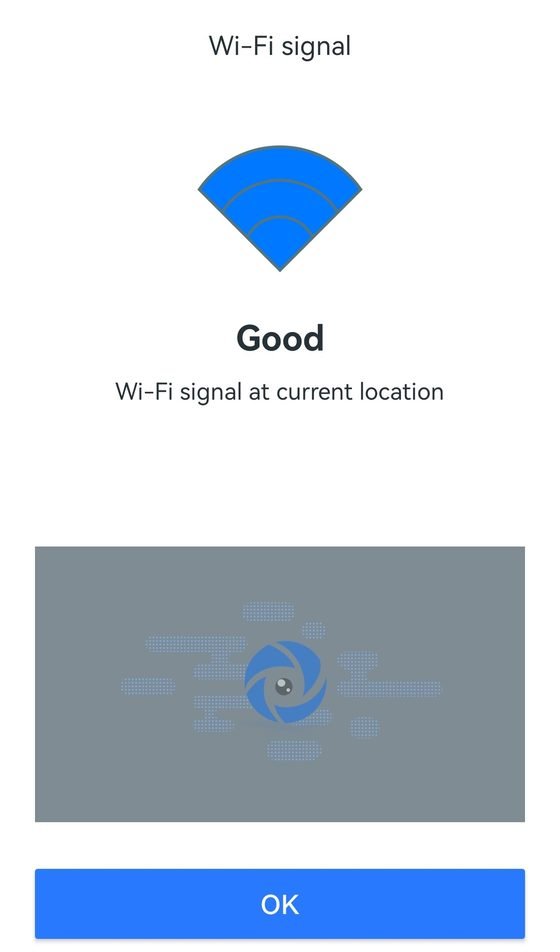
Quand Association réussie s’affiche, donnez un nom à la caméra (p. ex. « Mon aquarium »). L’app vérifie votre signal Wi-Fi — quand il indique Bon, touchez OK.
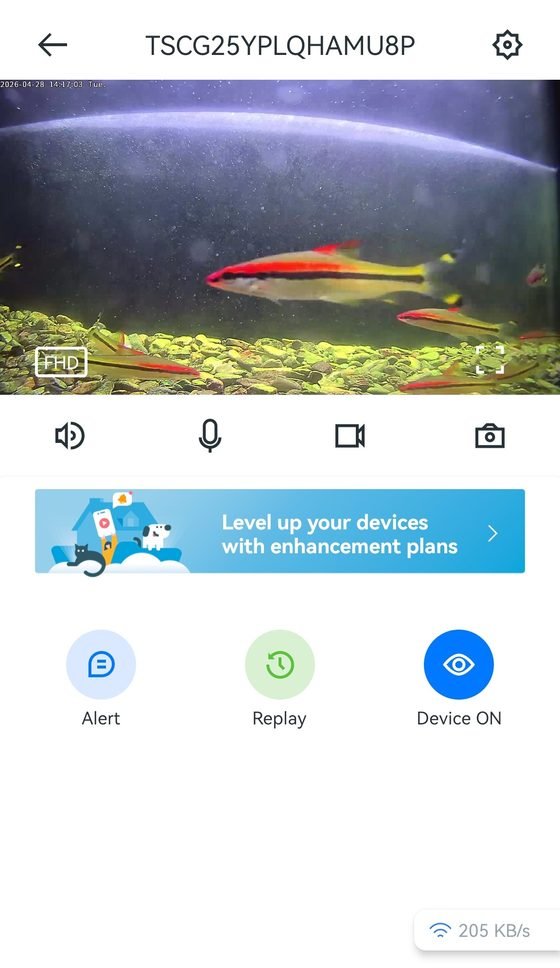
Votre bac, en direct et en 2K.
Touchez votre caméra sur la page Appareils pour ouvrir la vue en direct — une vidéo 2K nette avec horodatage à l’écran, photo et enregistrement en un geste.
Obtenez l’image la plus nette
Fixez-la bien à plat
Pressez la caméra bien à plat contre la vitre, sans bulles d’air derrière.
Domptez les reflets
Évitez que l’éclairage intérieur du bac ne frappe directement l’objectif ou la vitre.
Évitez le soleil direct
Ne laissez pas le soleil frapper l’objectif — il délave l’image.
Gardez-la au sec et au frais
Faites passer le câble loin des chauffages, des rejets de filtre et des éclaboussures. Ne le laissez jamais pendre dans l’eau.
Ce que vous pouvez faire dans l’app
Une fois votre VuePod installée, voici ce que vous pouvez faire au quotidien depuis l’app TSCloud.
Vidéo en direct 2K HD
Une vue nette et en temps réel de votre bac, avec horodatage à l’écran.
Audio bidirectionnel
Écoutez ce qui se passe dans votre bac, ou répondez via le haut-parleur intégré.
Vue grand angle
Voyez une plus grande partie de votre bac dans une seule image, bord à bord.
Photo et enregistrement
Capturez une photo ou un clip d’un moment qui mérite d’être partagé.
Stockage local et cloud
Enregistrez 24h/24 et 7j/7 sur une carte microSD (jusqu’à 128 GB, Class 10/U1), sans abonnement. Le stockage cloud reste disponible en option si vous le souhaitez.
Partage et alertes
Partagez la caméra avec votre famille, et activez la détection de mouvement si vous voulez des alertes.
Astuce aquarium : un bac bouge en permanence, la détection de mouvement peut donc envoyer beaucoup d’alertes. Désactivez la détection de mouvement, ou définissez une petite zone de détection pour qu’une seule zone déclenche les notifications.
Questions et solutions
La caméra ne se connecte pas au Wi-Fi.
Vérifiez que la caméra est allumée et en mode d’association (voyant bleu qui clignote), que Bluetooth et la localisation sont activés, que le mot de passe Wi-Fi est correct, et que vous êtes à environ 1.5 m du routeur.
Je reçois trop de notifications d’alerte.
Un bac en mouvement déclenche la détection de mouvement en permanence. Désactivez-la, ou définissez une zone de détection pour que seuls les poissons ou animaux dans cette zone déclenchent des alertes.
Comment réinitialiser la caméra ?
Maintenez le bouton Reset (en dessous) enfoncé environ 5 secondes jusqu’à ce que le voyant change. La caméra revient aux réglages d’usine et vous reconfigurerez le Wi-Fi.
Quelle taille de carte microSD puis-je utiliser ?
Jusqu’à 128 GB. Une carte Class 10 / U1 (ou plus rapide) est recommandée pour un enregistrement fluide.
Comment partager la caméra avec ma famille ?
Dans les réglages de la caméra dans TSCloud, utilisez la fonction Partager et saisissez le compte TSCloud enregistré de votre proche.
Il y a des reflets dans l’image.
Vérifiez que la caméra est bien plaquée contre la vitre, sans bulles d’air, et évitez que l’éclairage intérieur de l’aquarium n’éclaire directement l’objectif ou la vitre.
La caméra passe hors ligne ou semble instable.
Vérifiez s’il y a des interférences près de votre routeur, regardez la force du signal dans l’app, essayez de basculer entre 2.4 GHz et 5 GHz, et vérifiez que le firmware est à jour.
Besoin d’aide ?
Écrivez à tech@vuepod.net avec votre numéro de commande et une courte description — nous nous efforçons de répondre sous 24 heures. Votre VuePod est couverte par une garantie limitée de 365 jours.